Setting up SCIM Integration
This article is only available in English. Technical documentation and integration guides use industry-standard terminology that does not translate reliably. Providing translations risks introducing inaccuracies that could affect your configuration or security.
This guide walks you through configuring SCIM (System for Cross-domain Identity Management) integration between your identity provider and Cosafe.
This article covers SCIM integration with the Entra ID (Azure AD) as the identity provider. To configure Cosafe SCIM with other identity providers, please contact support.
Prerequisites
Before starting the SCIM setup, ensure you have:
- Administrative access to your identity provider
- Administrative access to your Cosafe account
- API credentials provided by Cosafe support
Step 1: Contact Cosafe Support
- Request SCIM activation: Email support@cosafe.com to request SCIM integration activation
- Receive Connection data: Cosafe support will provide you with the SCIM URL
Step 2: Create API key for SCIM integration
- Access your Cosafe Admin Panel
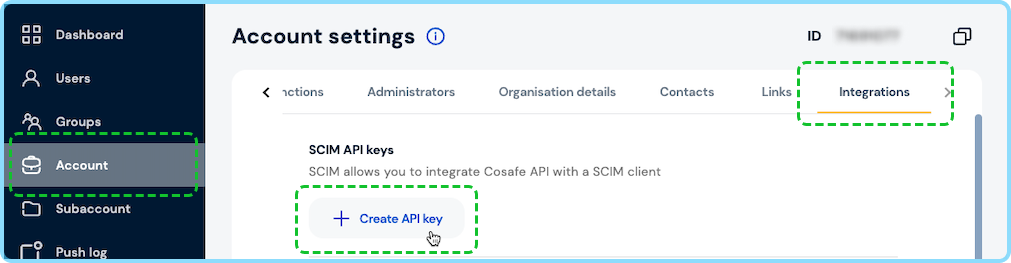
- Navigate to Account -> Integrations tab
- Create SCIM API key
- Copy the key
Make sure to copy the API Key as you will not be able to see it again.
Step 3: Setup groups in Cosafe
Before enabling SCIM synchronization, set up groups in Cosafe:
- Access your Cosafe Admin Panel
- Navigate to Groups management
- Create groups where SCIM users will be assigned. Place those groups in the appropriate subaccounts. If a group already existed, you can use an existing group for the association.
- Entra only — Configure External ID: For each group in Cosafe Admin Panel, set the Group ID field to match the group ID from your identity provider (objectId in Entra).
Step 4: Identity Provider Configuration
Configure your identity provider to use the Cosafe SCIM Base URL. The exact steps vary by provider:
For Entra ID:
- Navigate to Enterprise Applications in Entra ID
- Create a new one or select your existing Cosafe application. For new applications:
- 2.1. "New application" -> "Create your own application" (top left)
- 2.2. "Name of your app" — any name, for example
Cosafe SCIM. It is preferable that you can later distinguish it. - 2.3. Select "Non-gallery"
- Navigate to "Provisioning" (left side), "Create new configuration" (top)
- Enter the SCIM Base URL from Step 1 and API key from Step 2
Note: You do not need to add the "Bearer " part to the API key; paste it directly into the input as provided.
- Press "Test Connection"
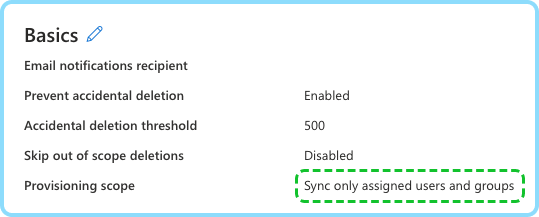
- Ensure the provision scope is "Sync only assigned users and groups" (Should be set by default)
Step 5: Attribute Mapping Setup
Entra
Group attribute mapping:
| Cosafe SCIM Attribute | Identity Provider Attribute | Required | Matching precedence | Description |
|---|---|---|---|---|
externalId | objectId | Yes | 1 | The id which was used to create groups in Cosafe |
displayName | displayName | No | The group name | |
members | members | Yes | User group memberships |
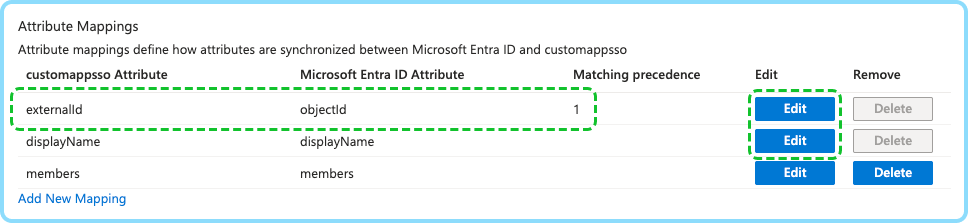
externalId must be a matching attribute. By default, the matching attribute is set to displayName with matching precedence 1.
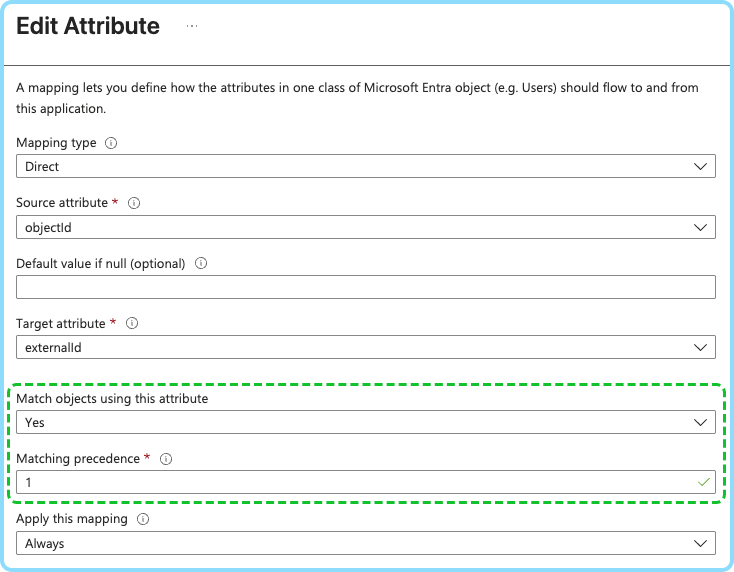
To make Entra allow you to replace displayName as a matching attribute with externalId:
- Change the precedence of
displayNameto 2 - Edit the
externalIdattribute via "edit" button (see screenshot), set"Match objects using this attribute": "Yes","Matching precedence": 1 - Go back to
displayNameand set"Match objects using this attribute": "No", to remove the matching precedence from this attribute. Save
- If you want to delete
displayNamefollow the steps in the video below, under "Optional: Remove DisplayName".
Optional: Remove DisplayName
User attribute mapping:
| Cosafe SCIM Attribute | Identity Provider Attribute | Required | Matching precedence | Description |
|---|---|---|---|---|
userName | userPrincipalName | Yes | 1 | Unique user name. Must be email |
active | Switch([IsSoftDeleted], , "False", "True", "True", "False") | Yes | Indicates if the user is enabled | |
displayName | displayName or name | Yes | User's full name | |
title | jobTitle | No | User's job title | |
phoneNumbers[type eq "work"].value | Switch(IsNullOrEmpty([telephoneNumber]), "tel:", "True", "tel:", "False", [telephoneNumber]) | No | Primary phone number | |
phoneNumbers[type eq "mobile"].value | Switch(IsNullOrEmpty([mobile]), "tel:", "True", "tel:", "False", [mobile]) | No | Secondary phone number |
- Username must be an email address
- Username (Email address) must be unique across the Cosafe platform
- Username (Email address) should match the email you want your synced users to have in Cosafe. If it doesn't match the
userPrincipalNameyou have in Entra, you can map it to theemailEntra property - You must delete
emails[type eq "work"].valuerow - Phone numbers must be in international format (e.g., +46701234567)
- Setting
activeto false will trigger user deprovision. More details on user deprovision: User Deprovision
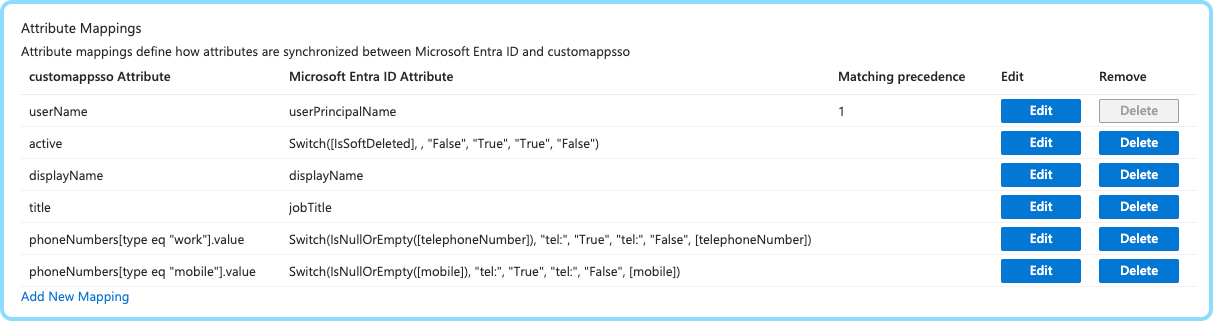
Additional information for setting up attribute mapping in Entra: Entra Customize Application Attributes
Step 6: Assign groups to the integration
Entra
Navigate "Provisioning" -> "Users and groups"
- Press "Add user/group"
- Select the groups you want to assign. Note: can select several at the same time
- Press "Assign"
If the user is a member of the group in AD, which is assigned to the scim integration, — that user will also be considered as assigned to the scim integration.
Step 7: Start provisioning
You can now start provisioning!
Updating a Synced Group
This section covers how to change or swap which Entra ID group is synced for an existing SCIM integration — for example, replacing an old group with a new one.
These steps are specific to Entra ID.
Step 1: Prepare attribute mapping
- In the Entra admin center, navigate to Entra ID -> Enterprise apps -> the Cosafe app -> Provisioning -> Manage -> Attribute mapping
- Open the Groups mapping. Under Target object actions, uncheck Delete, leaving only Create and Update checked. Save
- Repeat for the Users mapping: under Target object actions, uncheck Delete, leaving only Create and Update checked. Save
Step 2: Swap the group
- Unassign the old group from the app, then run Provision on demand for the old group
- In the Cosafe Admin Panel, update the Group ID field to the new group's ID
- Assign the new group to the app, then run Provision on demand for the new group
Step 3: Verify and restore
- Wait for Entra to complete at least one sync (roughly 40–45 minutes after the steps above)
- Confirm the new Group ID is still correct in the Cosafe Admin Panel
- If it is still correct, go back to Provisioning -> Manage -> Attribute mapping and re-enable Delete under Target object actions in both the Groups and Users mappings
Re-enabling Delete restores normal deprovisioning behavior. Only do this once you have confirmed the new Group ID is correct.
Supported SCIM Operations
Cosafe implements a subset of the SCIM 2.0 standard, supporting the following operations:
User Operations
- ✅ List Users (
GET /Users) - ✅ Find User (
GET /Users?filter=userName eq "user@example.com") - ✅ Read User (
GET /Users/{id}) - ✅ Create User (
POST /Users) - ✅ Update User (
PUT /Users/{id}) - ✅ Patch User (
PATCH /Users/{id}) - ✅ Delete User (
DELETE /Users/{id}, more details on user deprovision: User Deprovision)
Group Operations
- ✅ List Groups (
GET /Groups) - ✅ Find Group (
GET /Groups?filter=externalId eq "xxxxxxxx-xxxx-Mxxx-Nxxx-xxxxxxxxxxxx") - ✅ Read Group (
GET /Groups/{id}) - ❌ Create (groups are created within Cosafe)
- ✅ Update Group (
PUT /Groups/{id}) - ✅ Patch Group (
PATCH /Groups/{id}) - ✅ Delete Group (
DELETE /Groups/{id})
Supported Attributes
Users:
userName(required, updatable)displayName(required, updatable)phoneNumbers(optional, updatable)title(optional, updatable)id(assigned by Cosafe, not-updatable)externalId(optional, updatable)emails(assigned by Cosafe, will always equaluserName)active(required)
Groups:
id(assigned by Cosafe, not-updatable)externalId(required, updatable)displayName(required, updatable)members(required, updatable)
User Deprovision Flow
A user is deprovisioned when Cosafe SCIM receives:
DELETE /Users/{id}PUT /Users/{id}withactive: falsePATCH /Users/{id}withactive: false
All three variants trigger user deprovisioning, and the user is deleted. The user's sessions become invalid, and they no longer have access to the Cosafe mobile or web application. The user can later be automatically re-created.
When is deprovisioning triggered?
- When a user is soft-deleted from your directory, the identity provider sends a SCIM request via PATCH or PUT to set the user as
active: false. - When a user is hard-deleted from your directory, the identity provider sends a SCIM request via DELETE. However, to hard-delete a user, identity providers usually require you to soft-delete the user first, which triggers the first case.
- When a user no longer has a direct or indirect SCIM integration assignment (through membership in an assigned group; see Assign groups), the user will be deleted.
If the provider is Entra, you can move the user between groups within the synchronization interval without triggering deprovisioning.
When moving a user between groups in your identity provider (for example, when staff transfers between units), if possible, always add the user to the new group before removing them from the old one.
If a user is removed from all synced groups at the same time, they will be deleted from Cosafe. When they are re-added to a group, they will be recreated as a new user and will need to log in again.
Troubleshooting
Common Issues
Users not syncing:
- Verify API key is correct and active
- Verify SCIM Base URL format is as provided in Step 1: Contact Cosafe Support
- Verify that needed users are members of assigned groups in your identity provider
- Confirm user mapping configuration
- Review provisioning logs in your identity provider
Group assignments not working:
- Verify group IDs exist in Cosafe
- Verify groups are assigned to the integration in your identity provider integration settings
- Confirm group mapping configuration
- Review provisioning logs in your identity provider
Sync delays:
- Initial SCIM setup operations typically process within 3-5 minutes
- Synchronization SCIM operations rate depends on your identity provider. See How quickly changes are synchronized
- Large user batches may take longer
Getting Support
If you encounter issues with SCIM integration:
- Collect error provisioning logs and timestamps
- Note which operations are failing
- Contact support@cosafe.com with detailed information
For additional questions about SCIM integration, please contact our support team at support@cosafe.com.